Как перевести фильм в 3д формат
Перевести обычный фильм в 3D-формат можно с помощью программы MakeMe3D, которая делает это автоматически. Результат не сравнится с профессиональной конвертацией, но заметный объем появится, а разобраться в программе сможет любой.
Съемка в 3D и конвертация из 2D
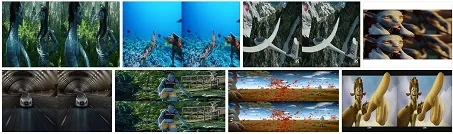
Полноценное 3D-кино снимают сразу двумя камерами. Но и 2D-фильм можно превратить в хорошее объемное видео - пример тому "Титаник".
Конвертация фильмов такого уровня - сложный и очень дорогой процесс: команда специалистов обрабатывает кадр за кадром, и на это уходит не один месяц. Для домашних задач хватит программы, которая сделает все сама. Другие варианты описаны в статье как конвертировать 2D в 3D с 3D Video Converter.
Конвертация в MakeMe3D по шагам
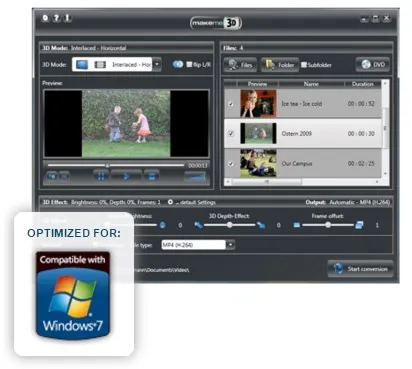
MakeMe3D создана именно для перевода обычного видео в 3D и решает задачу автоматически, поэтому сделать стереоролик из своих записей может любой. Интерфейс простой:
- В левом верхнем углу находится значок основных настроек. Значения по умолчанию подходят.
- Нажмите кнопку "Файл" и выберите видео для преобразования. При необходимости можно выбрать целую папку с подпапками.
- Выберите формат будущего 3D-видео. В программе есть самые распространенные варианты, включая side-by-side и анаглиф.
- Посмотрите предварительный результат с помощью кнопок воспроизведения, паузы и остановки. Здесь же можно сделать скриншот (кнопка с камерой) и обрезать видео (кнопка с ножницами).
- Настройте параметры 3D-эффекта (см. ниже).
- Выберите тип выходного файла: AVI, MP4, MPG или WMV.
- Укажите папку для сохранения и нажмите "Конвертировать". Появится шкала прогресса, и через некоторое время готовое 3D-видео будет сохранено.
Настройки 3D-эффекта
- Яркость картинки.
- Глубина эффекта: при положительном значении изображение выступает из экрана, при отрицательном уходит вглубь.
- Смещение ракурсов: чем оно больше, тем заметнее объем.
Полноценным такое 3D назвать нельзя, но определенный объем у видео появляется.