Подключение VR-шлема к компьютеру: все способы
Автономный VR-шлем вроде Quest 3 или Pico 4 Ultra можно превратить в шлем для ПК и запускать игры из Steam: Half-Life: Alyx, авиасимуляторы, гонки. Подключение бывает проводным и беспроводным, и у каждого способа свои требования к компьютеру и сети. Ниже собраны все варианты с пошаговыми инструкциями и решениями частых проблем.
Содержание
Что нужно от компьютера
Игра при ПК-подключении считается на видеокарте компьютера, а шлем лишь показывает картинку. Поэтому слабый ноутбук без дискретной видеокарты для этого не подойдёт.
| Компонент | Минимум | Комфортно |
|---|---|---|
| Видеокарта | NVIDIA GTX 1070 / RTX 2060, AMD RX 5700 | RTX 4070 и выше, RX 7800 XT |
| Процессор | Intel Core i5 или Ryzen 5 последних поколений | Core i7 / Ryzen 7 |
| Оперативная память | 8 ГБ | 16-32 ГБ |
| Система | Windows 10 64-бит | Windows 11 |
| Порт для кабеля | USB 3.0 (синий разъём) | USB-C 3.2 |
| Сеть для беспроводного режима | Роутер Wi-Fi 5, ПК по кабелю | Роутер Wi-Fi 6 или 6E |
Обновите драйвер видеокарты до последней версии: старые драйверы часто дают чёрный экран или ошибки кодирования видео. Требования конкретных игр смотрите на их странице в Steam.
Способы подключения
Для шлемов Meta Quest доступны четыре способа. Для Pico и Steam Frame принцип тот же, отличаются только программы.
| Способ | Связь | Цена | Плюсы | Минусы |
|---|---|---|---|---|
| Link по кабелю | USB-C | Бесплатно | Стабильно, низкая задержка, шлем заряжается | Мешает провод |
| Air Link | Wi-Fi | Бесплатно | Без проводов, встроен в Quest | Чувствителен к качеству роутера |
| Virtual Desktop | Wi-Fi | Платное приложение | Высокое качество, гибкие настройки, доступ к рабочему столу | Нужен хороший роутер |
| Steam Link | Wi-Fi | Бесплатно | Сразу запускает SteamVR, без лишних программ | Меньше настроек |
Подключение Quest по кабелю
Это самый надёжный вариант для начала: проще настроить и легче найти причину, если что-то пойдёт не так.
- Скачайте с сайта Meta и установите на ПК приложение Meta Quest Link (ранее Oculus).
- Войдите в ту же учётную запись Meta, что и в шлеме.
- Подключите шлем кабелем USB-C к порту USB 3.0 или USB-C компьютера. Подойдёт фирменный кабель Link или качественный сторонний длиной до 5 м с поддержкой передачи данных USB 3.
- В приложении на ПК выберите "Добавить гарнитуру" и пройдите проверку соединения.
- В шлеме откройте быстрые настройки и выберите Quest Link, затем "Запустить".
- Установите Steam и SteamVR на компьютер. Игры Steam будут запускаться прямо в шлеме.
Если проверка показывает низкую скорость, подключите кабель к другому порту, лучше напрямую на материнскую плату, без удлинителей и хабов. Короткий кабель из комплекта зарядки Quest работает, но заряжает медленно и неудобен по длине.
Беспроводное подключение через Air Link
Air Link передаёт картинку по Wi-Fi. Качество целиком зависит от домашней сети.
- Подключите компьютер к роутеру кабелем Ethernet. Wi-Fi на ПК даёт рывки.
- Шлем подключите к Wi-Fi 5 ГГц или 6 ГГц того же роутера. Роутер должен стоять в той же комнате и в прямой видимости.
- Запустите на ПК приложение Meta Quest Link и включите в настройках Air Link (раздел "Бета", если пункт скрыт).
- В шлеме откройте быстрые настройки, выберите Quest Link, включите "Использовать Air Link" и выберите свой компьютер.
Для лучшего результата выделите шлему отдельную сеть или канал шириной 80 МГц. Отключите на это время закачки и стриминг на других устройствах.
Virtual Desktop и Steam Link
Virtual Desktop покупается в магазине Meta Horizon, а на ПК ставится бесплатное приложение Virtual Desktop Streamer. После входа в аккаунт Meta в обоих приложениях шлем находит компьютер автоматически. Здесь есть выбор кодека: H.264+ даёт максимальный битрейт, HEVC 10-bit бережнее к сети, AV1 даёт лучшую картинку при той же скорости на Quest 3 и видеокартах RTX 40 и новее. Ещё одно преимущество - доступ к рабочему столу Windows прямо в шлеме, удобный для просмотра фильмов на большом экране.
Steam Link - бесплатное приложение Valve для Quest. На ПК нужен только Steam с установленным SteamVR. Запустите Steam Link в шлеме, выберите компьютер, подтвердите код на ПК, и сразу откроется домашняя среда SteamVR. Способ удобен, если вы играете только в Steam.
Другие шлемы
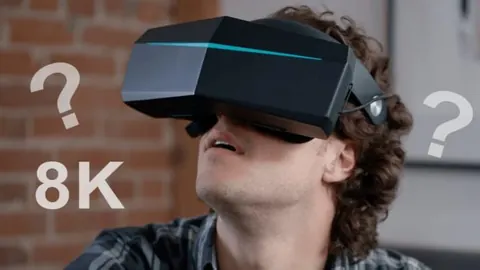
Pico 4 и Pico 4 Ultra подключаются через приложение Pico Connect: по кабелю USB-C или по Wi-Fi, порядок такой же, как у Quest. Valve Steam Frame работает по Wi-Fi через радиоадаптер из комплекта, который вставляется в USB-порт ПК, и роутер для этого не нужен. PlayStation VR2 подключается к компьютеру через официальный адаптер: нужен порт DisplayPort 1.4 на видеокарте и Bluetooth. Проводные шлемы вроде Bigscreen Beyond и Pimax подключаются кабелем к DisplayPort и USB и работают только с ПК. Об устройствах высокого разрешения есть статья о VR-очках с разрешением 8K.
Если что-то не работает
- Чёрный экран после запуска Link. Обновите драйвер видеокарты. На ноутбуке укажите в настройках Windows, чтобы приложение Meta Quest Link использовало дискретную видеокарту.
- Квадраты и артефакты в картинке. Снизьте битрейт в настройках или переключите шлем на другой канал Wi-Fi.
- SteamVR не видит шлем. Сначала запустите Link и дождитесь домашней среды Meta, только потом открывайте SteamVR. Проверьте, что в приложении Meta разрешены неизвестные источники.
- Шлем разряжается во время игры. Для долгих сессий берите кабель с питанием или батарейное крепление.
- Задержка и укачивание. Установите частоту 72 или 90 Гц вместо 120 Гц и снизьте разрешение рендера на слабом ПК.
Если компьютер не тянет VR-игры, а попробовать хочется, есть обходные варианты, они описаны в статье как играть в VR-игры без очков.
Частые вопросы
Ответы на вопросы, которые чаще всего возникают при первом подключении шлема к компьютеру.
Можно ли подключить VR-шлем к ноутбуку
Можно, если в ноутбуке есть дискретная видеокарта уровня RTX 3060 и выше. Для кабеля нужен порт USB 3.0 или USB-C с передачей данных, для беспроводного режима ноутбук лучше подключить к роутеру кабелем.
Какой способ лучше: кабель или Air Link
Кабель стабильнее и проще настраивается, задержка у него минимальная. Беспроводной режим удобнее в активных играх, но требует роутера Wi-Fi 6 в той же комнате. Многие играют по Wi-Fi через Virtual Desktop и держат кабель как запасной вариант.
Нужен ли SteamVR для игр из Steam
Да. Почти все VR-игры Steam запускаются через SteamVR. Его ставят из библиотеки Steam как обычную программу, а затем он работает поверх Link, Air Link, Virtual Desktop или Steam Link.
Работает ли подключение к Mac
ПК-VR на Mac практически не поддерживается: SteamVR для macOS не развивается, а приложение Meta Quest Link есть только для Windows. Для Mac остаются автономные игры и стриминг рабочего стола.