Как в фотошопе сделать объект, выходящий из фото
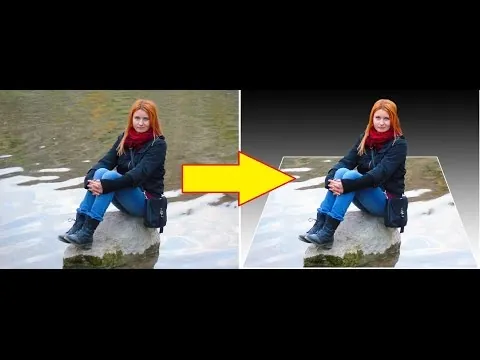
Видеоурок канала "SuperXmen777" показывает, как в Photoshop сделать эффект 3D объекта, который выходит за рамку фотографии. Пример - снимок девушки, сидящей на камне: часть фигуры остается в кадре с перспективой, а голова и плечи выступают наружу.
Содержание

Подготовка слоев
- Откройте фото и дважды нажмите Ctrl+J, чтобы получить две копии слоя.
- Создайте внизу новый слой и перетащите "Слой 2" под "Слой 1 копия", над основным фоном.
- Проверьте в панели инструментов, что основной цвет черный (черный квадрат сверху, белый снизу), и залейте слой черным через Alt+Delete.
- Дважды кликните по названию "Слой 2" и переименуйте его, например, в "Кадр".
- У верхнего слоя ("1 копия") нажмите на значок глаза, чтобы временно его скрыть.
Белая рамка с перспективой
Выберите инструмент "Прямоугольная область" и выделите часть фото от нижнего края вверх так, чтобы граница проходила по плечам девушки, ниже головы. Затем откройте "Редактирование" - "Выполнить обводку".
В настройках обводки задайте ширину рамки, например 12 пикселей (можно больше), расположение "Внутри", режим "Нормальный", непрозрачность 100%. Цвет должен быть белым: если стоит другой, кликните по образцу цвета и выберите белый. Подтвердите оба окна кнопкой Ок.
Снимите выделение клавишами Ctrl+D. Через "Редактирование" - "Трансформирование" - "Перспектива" потяните угол рамки немного вниз, чтобы она как бы уходила вдаль, и нажмите Enter. Если рамка оказалась слишком высоко, вызовите свободное трансформирование (Ctrl+T), опустите верхний край и снова нажмите Enter.
Маска и выделение фигуры
Удерживая Ctrl, кликните по миниатюре слоя "Кадр", затем инвертируйте выделение (Ctrl+Shift+I) - выделятся фото и рамка. Нажмите Q, чтобы перевести выделение в быструю маску, инструментом "Заливка" кликните по фону за рамкой и снова нажмите Q, чтобы вернуть выделение.
Перейдите на слой "1", сделайте его активным и нажмите внизу значок маски. Включите видимость верхнего слоя и сделайте его активным.
Быстрое выделение и уточнение края
Инструментом "Быстрое выделение" с зажатой левой кнопкой мыши выделите девушку хотя бы до середины фигуры. Затем нажмите "Уточнить край" (или найдите его во вкладке "Выделение").
Для просмотра выберите удобный фон, например черный. В разделе обнаружения краев включите "Умный радиус", кистью "Уточнить радиус" пройдитесь по контуру и сдвиньте ползунок радиуса вправо. При необходимости подправьте параметры "Сгладить", "Растушевка" и "Контрастность".
Когда результат устроит, нажмите Ок и снова добавьте маску слоя. После этого девушка выходит за края фотографии.
Градиентный фон и сохранение
Осталось осветлить фон за спиной. Сделайте активным основной фон, выберите инструмент "Градиент" с линейным режимом и черно-белой палитрой. На фото протяните линию от верхнего края вниз и отпустите кнопку мыши.
Теперь объект выглядит выходящим за рамки снимка. Кликните правой кнопкой по слоям, выберите "Объединить видимые" и сохраните файл через "Файл" - "Сохранить как" в формате JPEG с качеством 12. Похожие приемы с объемом описаны в статье как сделать 3D фотографии на телефоне.