Запись видео с телевизора Smart TV по расписанию
Многие телевизоры Smart TV умеют записывать эфирные передачи на USB-флешку или внешний жёсткий диск: сразу по кнопке или в заданное время, даже если телевизор выключен в режим ожидания. Ниже пошагово показано, как это сделать на Samsung, что изменилось у LG и других марок и почему запись иногда не запускается.
Содержание
Что нужно для записи эфира
Функция записи (её называют PVR, "Запись", Time Machine, USB Recording) работает только с цифровыми каналами, которые телевизор принимает своим тюнером: эфирное DVB-T2, кабельное DVB-C или спутниковое DVB-S2. Каналы из приложений, IPTV, приставки или HDMI-входа так записать нельзя.
- USB-носитель. Подходит внешний жёсткий диск со скоростью 5400 об/мин и выше или SSD. Флешки поддерживают не все модели: в некоторых руководствах Samsung прямо указано, что флеш-накопители для записи не годятся.
- Свободное место. Телевизору нужен запас: при остатке около 100 МБ запись по расписанию не стартует, а при 50 МБ текущая запись прервётся. Час HD-эфира занимает примерно 2-6 ГБ.
- Форматирование. Перед первой записью телевизор форматирует носитель под себя, все файлы на нём удаляются. Важные данные заранее скопируйте на компьютер.
- Стабильный сигнал. При слабом приёме запись останавливается сама.
Записи шифруются и привязываются к конкретному телевизору. Открыть их на компьютере или другом ТВ не получится, файлы видны только в меню записей того аппарата, который их создал.
Мгновенная запись текущей передачи
Самый быстрый способ: включить нужный канал и нажать кнопку записи на пульте. На старых пультах Samsung это красная кнопка с точкой или кнопка REC, на новых сенсорных пультах кнопки нет, и запись запускается через меню. При первом запуске телевизор предложит отформатировать подключённый носитель: выберите его в списке и подтвердите кнопкой "ОК". Форматирование занимает от нескольких секунд до пары минут в зависимости от объёма и скорости диска.
После старта можно сразу задать длительность записи, например 30 минут или до конца передачи. Остановить её можно той же кнопкой или через меню записи.
Пример на Samsung M-серии
На моделях 2017 года и соседних поколений с пультом Smart Control порядок такой. Шаг 1: подключите флешку или диск к USB-порту. Шаг 2: переключитесь на канал, который хотите записать. Шаг 3: нажмите на пульте кнопку с четырьмя цветными точками.
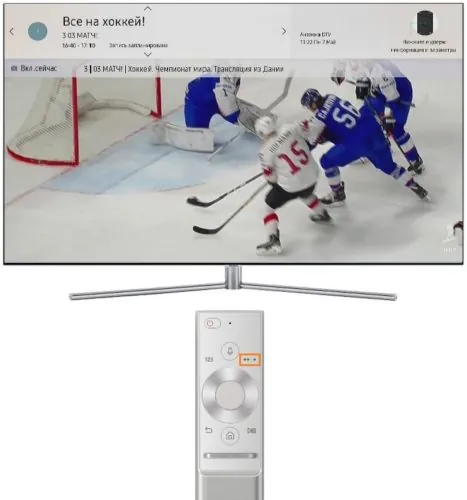
Шаг 4: в появившейся панели выберите пункт "Ещё" и нажмите "ОК".
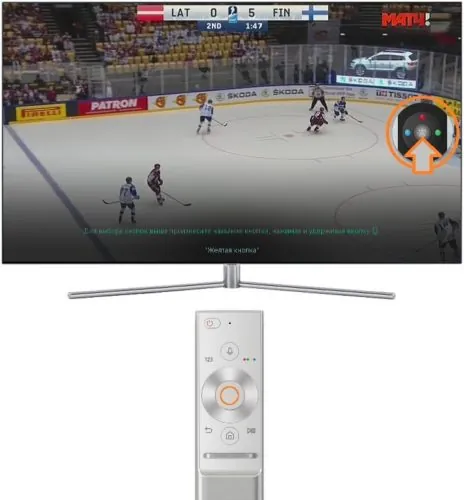
Шаг 5: выберите "Запись" и снова нажмите "ОК". Запись начнётся сразу, в углу экрана появится значок.
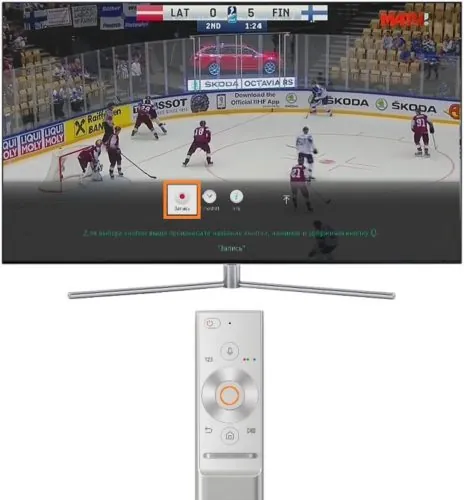
Запись по расписанию через телегид
Запланировать запись удобнее всего через электронный телегид (EPG). Он берёт расписание из самого сигнала, поэтому время начала и конца передачи подставляется автоматически. Если гид пустой, подождите несколько минут на канале или выполните повторный автопоиск каналов.
Шаг 1: подключите носитель. Шаг 2: нажмите на пульте кнопку "Дом" (Home), откройте "Прямой эфир" и затем "Телегид". На пультах со старой раскладкой есть отдельная кнопка Guide.
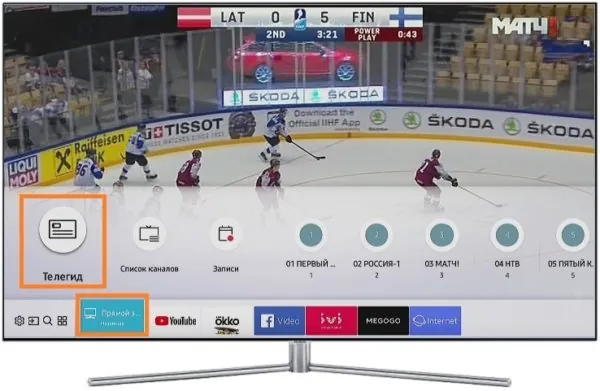
Шаг 3: стрелками найдите нужную передачу в сетке вещания.
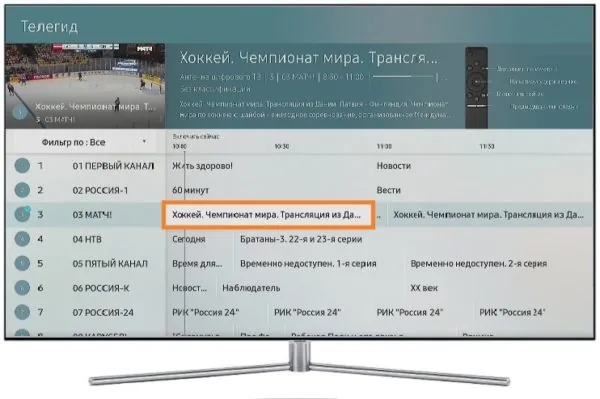
Шаг 4: нажмите "ОК" на выбранной передаче.
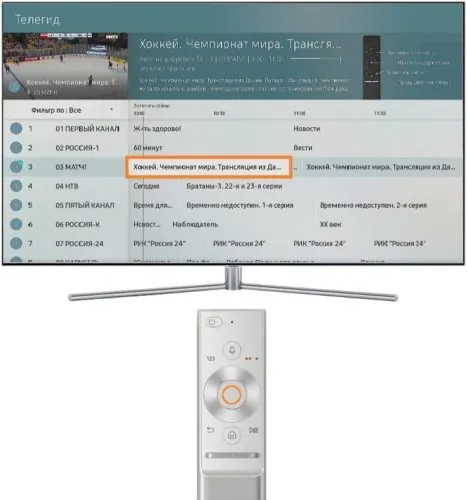
Шаг 5: выберите "Запись по расписанию". Если передача уже идёт, в этом же меню будет обычная "Запись".
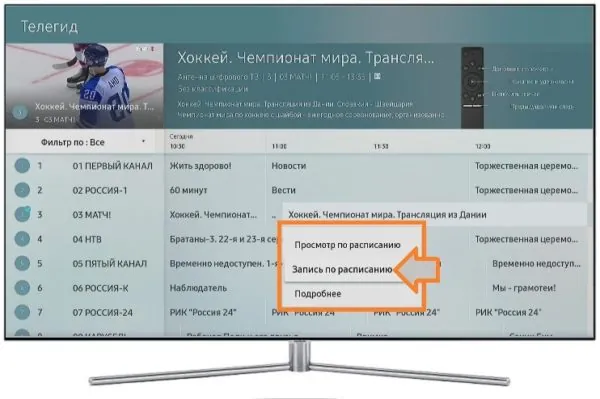
На передаче в гиде появится красный кружок, это значит, что задание создано. Телевизор запишет программу, даже если к тому моменту его выключить пультом в режим ожидания. Полностью отключать питание из розетки нельзя, иначе запись не начнётся.
Повторяющаяся запись и ручное задание
Для сериалов и новостей удобно настроить повтор. В разделе "Диспетчер расписания" (на старых моделях "Менеджер расписания") выберите "Добавить запись", укажите канал, дату начала, время начала и окончания и периодичность: однократно, ежедневно, по будним дням или раз в неделю. Здесь же можно удалить или изменить ненужное задание.
Ручное задание пригодится, если телегид на канале не работает. Добавьте пару минут в начале и в конце: эфир часто сдвигается.
Как обстоят дела у LG, Sony, Philips и других марок
Возможности сильно зависят от производителя и года выпуска. Перед покупкой диска найдите в руководстве к модели раздел про запись или USB-запись.
| Марка | Как называется функция | Что учесть |
|---|---|---|
| Samsung | Запись, Диспетчер расписания, Timeshift | Есть на многих моделях для СНГ; меню отличается по сериям |
| LG (webOS) | Time Machine, Запись | По справке LG модели 2022 года и новее Time Machine не поддерживают, часть моделей 2021 года тоже; носитель от 40 ГБ |
| Sony, Philips, TCL и другие на Android TV и Google TV | Запись, PVR, USB Recording | Зависит от модели и прошивки, часто нужен именно внешний жёсткий диск |
| Телевизоры без функции записи | Нет | Поможет приставка DVB-T2 с поддержкой записи на USB |
На LG с Time Machine путь обычно такой: настройки, затем раздел Time Machine, выбор режима и инициализация USB-диска. После инициализации диск работает только с этим телевизором, для компьютера его придётся форматировать заново.
Если телевизор не умеет записывать
Самый дешёвый вариант: цифровая приставка DVB-T2 с функцией записи на USB. Многие такие ресиверы пишут эфир в обычный файл .ts, который потом открывается на компьютере. Запись по таймеру в них тоже есть, а стоят они заметно дешевле нового телевизора.
Второй путь: сервисы с архивом эфира. Онлайн-кинотеатры и приложения операторов хранят передачи несколько дней, и записывать ничего не нужно. Третий вариант для компьютера: ТВ-тюнер или карта захвата с программой, где есть планировщик. Учтите, что сигнал по HDMI от приставок и стримингов часто защищён от копирования.
Тем, кто подбирает новую модель, полезно знать и про другие возможности экрана: например, чем отличаются 4K-телевизоры и как смотреть объёмное видео на ТВ.
Почему запись не работает
- Пункт "Запись" неактивен. Канал аналоговый или пришёл не с тюнера, либо правообладатель запретил запись этой передачи.
- Носитель не определяется. Попробуйте другой порт, отформатируйте диск на компьютере в FAT32 или NTFS, затем снова в меню телевизора. Диск с большим потреблением подключайте через блок питания.
- Запись обрывается. Мало места, слабый сигнал или диск не успевает писать поток. Помогает более быстрый носитель.
- Записанная передача не воспроизводится. Некоторые каналы шифруют контент, и проверить это можно только опытным путём.
- Запись по расписанию не стартовала. Телевизор был обесточен или в момент начала был открыт HDMI-вход или приложение, занявшее тюнер.
Частые вопросы
Короткие ответы на то, что чаще всего мешает записать эфир с первого раза.
Можно ли смотреть записанные передачи на компьютере
Обычно нет. Samsung, LG и большинство других марок шифруют файлы, и воспроизвести их можно только на том телевизоре, который их записал. Исключение составляют некоторые приставки DVB-T2, сохраняющие эфир в открытом формате.
Запишет ли телевизор передачу, если он выключен
Да, если он выключен пультом в режим ожидания и носитель подключён. Перед началом записи телевизор включится сам без изображения, а после окончания снова уйдёт в ожидание.
Какой объём диска выбрать
Для эпизодической записи хватит 64-128 ГБ. Если писать фильмы и сериалы регулярно, лучше взять внешний диск на 500 ГБ-1 ТБ: час эфира в HD занимает несколько гигабайт.
Можно ли записать канал из приложения или с приставки
Встроенной функцией нельзя. Пишутся только каналы, принятые тюнером самого телевизора. Для приложений используйте архив передач в самом сервисе.
Чем запись отличается от Timeshift
Timeshift позволяет поставить эфир на паузу и перемотать назад, но хранит данные временно и стирает их при переключении канала. Запись сохраняет передачу на носителе, пока вы её не удалите.