Как сделать анаглиф из фото и видео
Анаглиф собирается из двух кадров одной сцены, снятых с небольшим разносом по горизонтали: красный канал берётся от левого кадра, сине-зелёные от правого. Для фото хватит StereoPhoto Maker или ручной сборки в GIMP и Photoshop, для видео подойдут StereoMovie Maker и фильтр stereo3d в ffmpeg.
Содержание
Что нужно для анаглифа
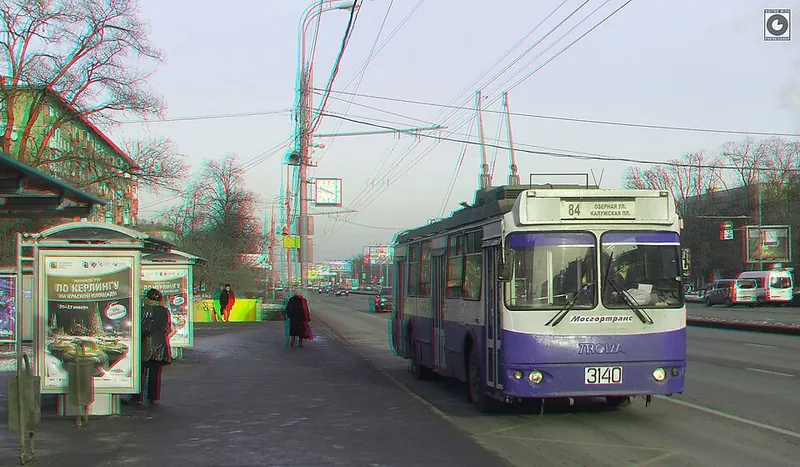
Анаглиф - это одна картинка, в которой наложены два ракурса, окрашенные в красный и сине-зелёный цвета. Красно-голубые очки пропускают к каждому глазу свой ракурс, и мозг складывает их в объёмное изображение. Подробнее про принцип разных способов показа есть в обзоре форматов 3D видео.
Для работы нужны три вещи: стереопара, программа сборки и очки для проверки результата. Если очков нет, их можно сделать из картона и цветной плёнки.
- Два кадра одной сцены: левый и правый, снятые с горизонтальным смещением.
- Программа: StereoPhoto Maker, GIMP, Photoshop, а для видео StereoMovie Maker или ffmpeg.
- Красно-голубые (красно-циановые) очки, чтобы сразу оценить эффект.
Как снять стереопару для анаглифа
Качество анаглифа почти целиком решает съёмка: два кадра должны отличаться только горизонтальным ракурсом. Ниже расчёт расстояния между точками съёмки и приёмы для телефона.
Стереобаза и правило 1/30
Расстояние между точками съёмки называется стереобазой. У человека расстояние между глазами около 6-7 см, на него и ориентируются. Для пейзажей и обычных сцен действует правило 1/30: стереобаза примерно равна одной тридцатой расстояния до ближайшего предмета в кадре.
Если ближайший предмет в двух метрах, база составит около 6-7 см. Снимаете цветок с расстояния 60 см - хватит 2 см. Слишком большая база даёт двоение и усталость глаз, слишком маленькая - плоскую картинку.
| Расстояние до ближнего предмета | Стереобаза по правилу 1/30 |
|---|---|
| 60 см | около 2 см |
| 1,5 м | около 5 см |
| 2 м | 6-7 см |
| 6 м | около 20 см |
Съёмка одним телефоном или камерой
Если второй камеры нет, снимите кадр, сдвиньте телефон вправо на расчётное расстояние и снимите второй. Держите горизонт на одном уровне, не наклоняйте и не поворачивайте камеру, фокус и экспозицию зафиксируйте. Сцена должна быть неподвижной: люди, машины и ветки на ветру дадут ложные смещения.
Подробный порядок съёмки двух кадров описан в статье про стереопару на телефоне, а про съёмку видео - в материале как снять 3D-видео.
Как работает сборка анаглифа
В красно-голубом анаглифе красный канал берётся из левого кадра, а зелёный и синий каналы - из правого. Левый глаз за красным фильтром видит левый ракурс, правый глаз за голубым фильтром видит правый. Предметы, которые на кадрах совпадают, оказываются на плоскости экрана, а смещённые уходят вперёд или назад.
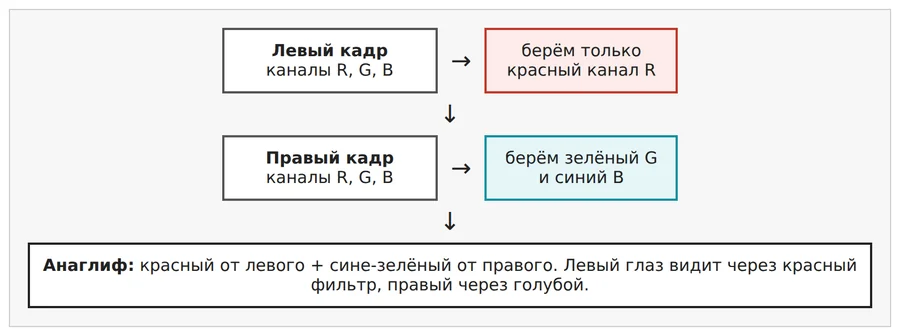
Смещение красного канала относительно остальных регулирует глубину. Если сдвинуть канал так, чтобы выбранный предмет совпал, этот предмет станет плоскостью экрана. Всё, что ближе, будет выходить из экрана, а всё, что дальше, - уходить в глубину.
Анаглиф в StereoPhoto Maker
StereoPhoto Maker - бесплатная программа для работы со стереофото, самый быстрый путь к готовому анаглифу. Она сама выравнивает кадры и умеет несколько видов анаглифа.
- Откройте левый кадр и правый кадр через меню File, пункт Open Left/Right Images, либо перетащите оба файла в окно.
- Выполните Adjust, затем Auto Alignment. Программа найдёт общие точки на двух кадрах, исправит вертикальный сдвиг, наклон и размер.
- В меню Stereo выберите нужный вариант анаглифа: Color Anaglyph, Half-Color Anaglyph или Optimized Anaglyph.
- Двигайте кадры клавишами со стрелками, пока ближайший предмет не окажется на комфортном расстоянии.
- Сохраните результат через File, Save Stereo Image, в формате JPEG или PNG.
Выбор типа важен: полноцветный вариант лучше передаёт цвет, но сильнее даёт ретинальное соперничество, когда один глаз видит яркий красный, а другой тёмный. Полуцветной вариант спокойнее для глаз, но цвета беднее. Оптимизированный анаглиф специально подбирает смешение каналов, чтобы уменьшить проблемы с насыщенными красным и синим.
Ручная сборка в GIMP и Photoshop
Если нужен полный контроль, соберите анаглиф вручную через каналы. Метод одинаков для любой программы, где можно работать с цветовыми каналами. Перед началом приведите оба кадра к одному размеру и сохраните копии оригиналов: сдвиги и вставки каналов меняют сами пиксели, и вернуть исходник без копии не выйдет.
Photoshop
- Откройте оба кадра и приведите их к одному размеру. Для начала лучше обрезать лишнее по краям.
- Скопируйте правый кадр на новый слой поверх левого. Все каналы для слоя оставьте включёнными.
- На панели Channels откройте красный канал левого кадра, выделите его целиком и скопируйте.
- Вставьте скопированный канал в красный канал правого кадра. Теперь зелёный и синий каналы остались от правого кадра, красный - от левого.
- Включите все каналы, выберите красный и инструментом Move сдвиньте его по горизонтали, пока важный предмет не совпадёт.
GIMP
В GIMP откройте левый кадр, затем через Colors и Components, Decompose разложите его на каналы RGB в отдельные слои. Красный слой левого кадра вставьте на место красного слоя правого, потом соберите изображение обратно командой Colors, Components, Compose. Тот же результат даёт режим слоя Lighten only или замена каналов через Layer, Mode.
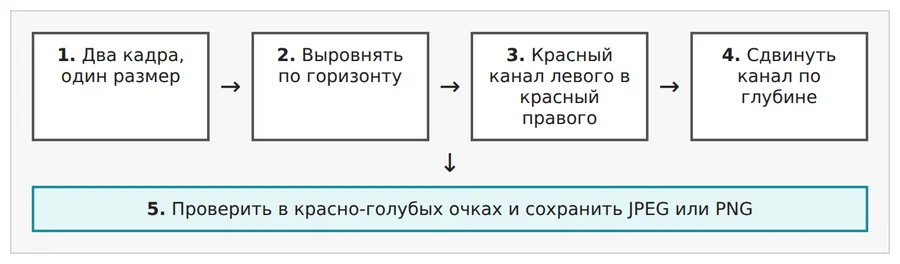
Получив рабочий файл, проверьте его в очках. Если глаза быстро устают, уменьшите смещение или обрежьте края, где кадры не совпадают. Готовые примеры для просмотра собраны в разделе 3D картинки для анаглифных очков.
Как сделать анаглиф видео
Видео собирается из стереопары в формате side-by-side: левый и правый ракурс лежат рядом в одном кадре. Какие бывают форматы и как их различить, разбирает статья про форматы 3D видео, а узнать формат конкретного файла поможет определитель формата по разрешению кадра.
StereoMovie Maker и другие программы
StereoMovie Maker от автора StereoPhoto Maker работает по тому же принципу: открываете видео или два отдельных ролика, выравниваете кадры, выбираете тип анаглифа и сохраняете готовый файл. Часть плееров, например Stereoscopic Player, умеет показывать стереовидео в анаглифе без пересохранения. Общий обзор способов есть в статье про превращение 2D видео в 3D.
Фильтр stereo3d в ffmpeg
Если нужно собрать анаглиф из готового ролика с горизонтальной стереопарой, подойдёт бесплатный ffmpeg. Фильтр stereo3d принимает формат входа и выбранный формат выхода. Пример команды для ролика, где левый ракурс слева:
ffmpeg -i input.mp4 -vf stereo3d=sbsl:arcd -c:a copy output.mp4
Здесь sbsl - входной формат side-by-side, левый кадр первым, а arcd - красно-циановый анаглиф по методу Дюбуа. Если ракурсы перепутаны и объём вывернут наизнанку, замените вход на sbsr.
| Значение выхода | Что означает |
|---|---|
| arcg | красно-циановый, чёрно-белый |
| arch | красно-циановый, полуцветной |
| arcc | красно-циановый, цветной |
| arcd | красно-циановый, Дюбуа, оптимизирован под цвет |
Метод Дюбуа считает смешение каналов так, чтобы свести к минимуму просачивание изображения между глазами и сохранить больше цвета. Для большинства сцен его стоит пробовать первым, а чёрно-белый вариант оставить для контрастных кадров с яркими красными объектами.
Частые ошибки и как их исправить
- Двоение по всему кадру. Слишком большая стереобаза или неверное смещение. Сдвиньте красный канал, чтобы ближайший предмет совпал.
- Одна сторона предметов красная, другая голубая. Кадры не выровнены по вертикали, запустите автовыравнивание или поправьте вручную.
- Яркий красный предмет виден одним глазом. Это ретинальное соперничество, перейдите на полуцветной или оптимизированный анаглиф.
- Объём вывернут: дальнее кажется ближним. Кадры поменяны местами, переставьте левый и правый.
- Цвета блёклые. Это свойство метода, используйте Optimized Anaglyph в StereoPhoto Maker или arcd в ffmpeg.
Убедиться, что очки подходят для просмотра, можно через тест анаглифных очков.
Проверьте свои красно-синие очки прямо на экране: тест покажет, не путаются ли фильтры и есть ли объём. Полная версия: тест анаглифных очков.
Тест анаглифных очков
Закройте правый глаз и посмотрите левым, затем наоборот. Что вы видите?
Выберите вариант ответа, и тест подскажет, в чём дело.
Частые вопросы
Короткие ответы на то, что чаще всего спрашивают новички при первой сборке анаглифа из фото и видео.
Чем отличается анаглиф от обычного 3D?
Анаглиф не требует специального экрана: объём видно на любом мониторе, телевизоре или на бумаге при красно-голубых очках. Цветопередача хуже, чем у поляризационных и активных очков, зато способ самый доступный.
Можно ли сделать анаглиф из одной фотографии?
Из одного обычного кадра настоящий объём не получится. Программы умеют строить карту глубины и делать второй ракурс искусственно, но результат менее точный, чем у реальной стереопары. Для статичных сцен такого приближения обычно хватает, для динамичных выходит заметно хуже.
Какая стереобаза нужна при съёмке?
Ориентируйтесь на правило 1/30: одна тридцатая расстояния до ближайшего предмета. Для обычной сцены с ближним планом в два метра это 6-7 см, как расстояние между глазами. На пейзаже с дальним планом базу можно увеличить, а для макросъёмки уменьшить до пары сантиметров.
Какой тип анаглифа выбрать?
Для цветных сцен начните с оптимизированного или Дюбуа, для сцен с яркими красными объектами возьмите полуцветной. Чёрно-белый вариант самый комфортный, но без цвета. Если очки старые или самодельные, сначала сверьте цвета фильтров: слева должен быть красный, справа циановый.
Почему в очках видно двойное изображение?
Чаще всего слишком большое смещение между кадрами либо очки не красно-циановые. Уменьшите смещение красного канала и проверьте очки тестом. Ещё одна причина: кадры сняты не одновременно, и предмет успел сдвинуться между ними. Для живых сцен нужны две камеры с синхронным спуском.