Как смотреть 3D-фильмы на VLC
VLC - бесплатный плеер с открытым исходным кодом, который открывает большинство популярных форматов, включая .flv, типичный для YouTube и Vimeo. С помощью нескольких настроек в нем можно смотреть и 3D-фильмы: ниже пошаговая инструкция и альтернативный плеер.
Настройка фильтра "Стена"
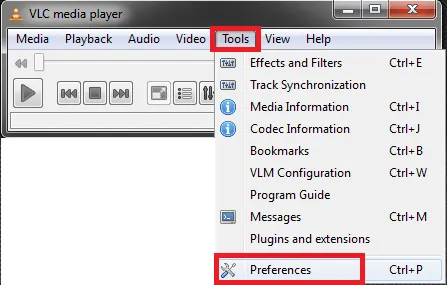
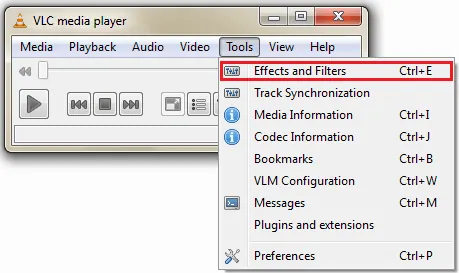
Откройте VLC и нажмите в меню "Инструменты".
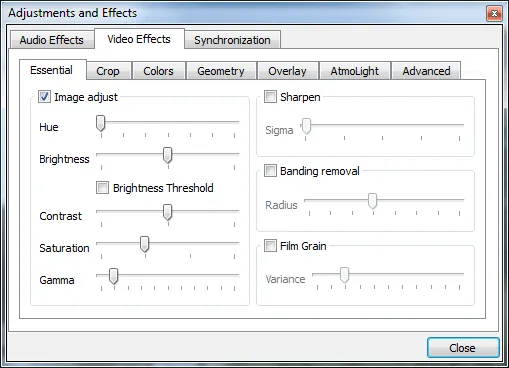
Выберите "Эффекты и фильтры", а в открывшемся окне вкладку "Видеоэффекты".
Во вкладке "Вывод" (Vout) поставьте флажок рядом с фильтром "Стена", как на картинке ниже, и задайте число строк и столбцов (в инструкции используется значение 2). После этого видео откроется в нескольких окнах VLC. Разверните одно из них на весь экран - фильм будет показан в 3D.
Пропорции и разрешение
Для лучшей картинки поменяйте соотношение сторон. Откройте "Инструменты" - "Настройки", внизу окна нажмите "Показать все настройки", перейдите в раздел "Видео" и задайте пользовательское соотношение сторон 32:9. Закройте VLC и запустите его снова.
Затем снова откройте "Инструменты" - "Эффекты и фильтры" - "Видеоэффекты", выберите "Обрезка" и укажите справа значение 960 пикселей. В меню "Видео" - "Соотношение сторон" тоже выберите 32:9, а для лучшего качества изображения установите разрешение 1920 x 816.
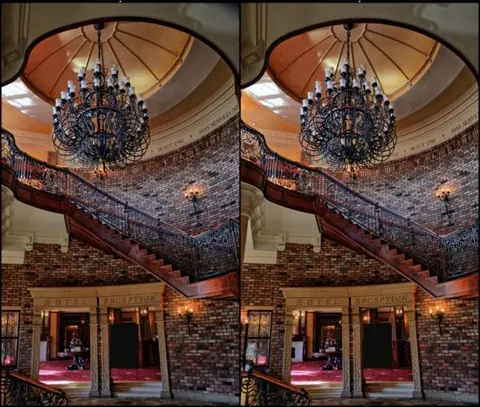
Чтобы эффект был полноценным, нужны 3D-очки и хороший экран ноутбука или монитор. Обычные 2D-фильмы VLC воспроизводит без настроек: достаточно открыть файл. Подробнее о вариантах просмотра на ПК - в статье как смотреть 3D на компьютере.
Альтернатива: плеер Wondershare
Другой способ смотреть 2D- и 3D-фильмы - проигрыватель Wondershare. Он есть для компьютеров, iOS и Android.
Плеер универсален: открывает большинство видеоформатов, поэтому не нужны отдельные программы для MP4 или WMA. Он воспроизводит аудио, видео стандартной и высокой четкости и поддерживает субтитры ASS, SSA и SRT.
Десктопная версия проигрывает DVD-диски, скачанные файлы и собственные ролики, например снятые на телефон. Видео можно запускать прямо из папки на диске, без поиска в интернете.