Как смотреть 3D-фильмы на компьютере
Посмотреть 3D-фильм на компьютере можно тремя способами: в анаглифе с красно-синими очками на любом мониторе, в формате стереопары на 3D-мониторе, телевизоре или VR-шлеме, а также с диска Blu-ray 3D. Самый дешёвый вариант требует только очков и плеера с нужным фильтром.
Содержание
Сравнение способов
| Способ | Что нужно | Качество |
|---|---|---|
| Анаглиф | любой монитор, красно-синие очки, плеер с фильтром | цвета искажены, глаза устают |
| Стереопара SBS или OU | 3D-монитор, телевизор или VR-шлем, поляризационные или затворные очки | естественные цвета, картинка чуть темнее |
| Blu-ray 3D | BD-привод, плеер с поддержкой 3D, 3D-экран | лучшее, но нужна совместимая техника |
Анаглиф: самый доступный вариант
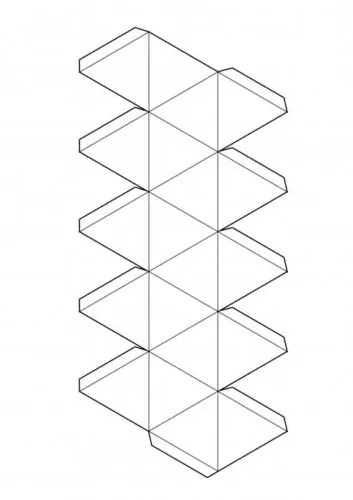
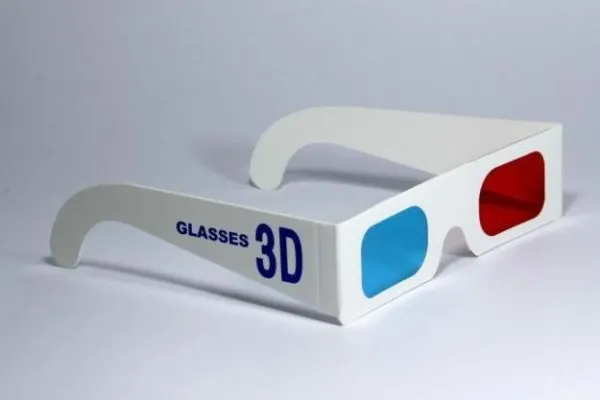
В анаглифе кадры для левого и правого глаза окрашены в разные цвета и наложены друг на друга. Светофильтры в очках пропускают к каждому глазу только свою картинку. Работает на любом мониторе, а очки продаются за копейки или делаются из картона и цветной плёнки, как описано в инструкции по изготовлению 3D-очков. Самодельные очки фильтруют хуже заводских.
Минусы заметные: цвета передаются неправильно, часть изображения для одного глаза просачивается в другой, и появляется двоение. При долгом просмотре глаза устают, поэтому анаглиф годится скорее для знакомства с 3D.
Как настроить плеер для анаглифа
Обычный 3D-фильм в формате стереопары плеер может на лету превратить в анаглиф. Раньше для этого ставили KMPlayer с отдельным фильтром Anaglyph.ax, сейчас удобнее программы со встроенной поддержкой стерео.
Вариант с фильтром для KMPlayer
- Установите плеер с официального сайта. В установщике снимите галочки с дополнительных программ и панелей для браузера.
- Скопируйте файл фильтра Anaglyph.ax в папку плеера и перезапустите программу.
- Нажмите F2, откройте раздел "Фильтры", затем "Диспетчер заказных фильтров" и добавьте фильтр из папки плеера.
- В поле приоритета выберите принудительное использование.
- Двойным щелчком по Anaglyph Filter откройте настройки, укажите цвет своих очков и подберите глубину сцены.
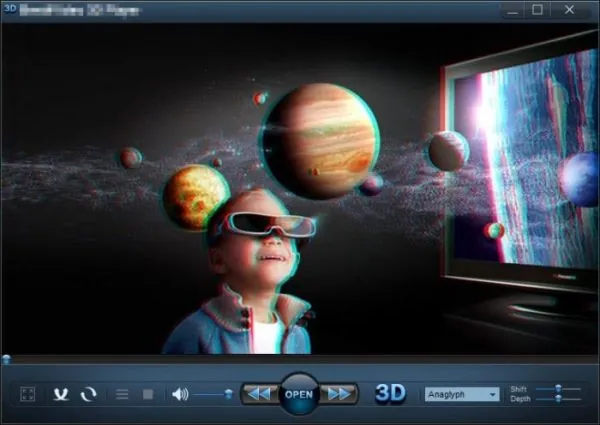
Глубину лучше подстраивать под каждый фильм: если картинка двоится, вызовите правым щелчком меню, откройте пункт фильтра и измените значение. Чтобы вернуться к обычному просмотру, снимите галочку с фильтра в разделе "Фильтры" и перезапустите плеер.
Программы с поддержкой 3D из коробки
Stereoscopic Player умеет выводить стереопару в анаглифе, в режиме для 3D-монитора или на два экрана. Также стерео поддерживают некоторые сборки MPC и PotPlayer. В них достаточно указать формат исходника (бок о бок или над-под) и способ вывода.
Стереопара на 3D-мониторе или телевизоре
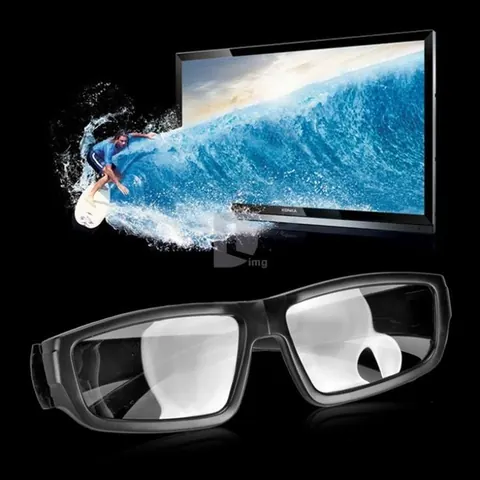
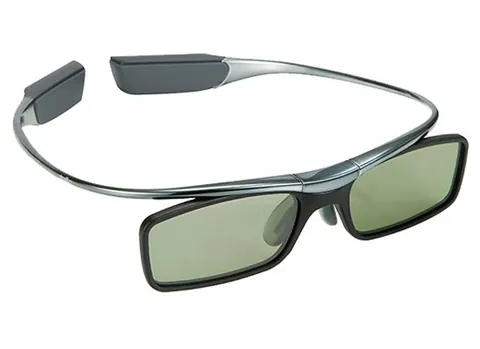
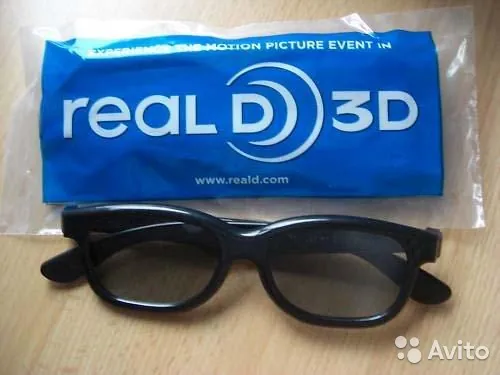
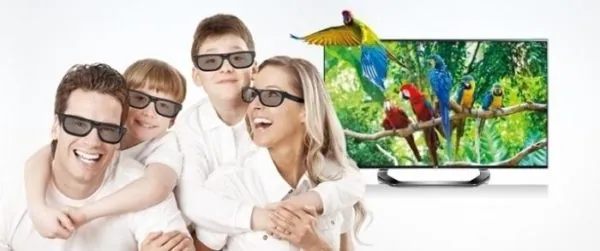
Фильмы в горизонтальной (SBS) или вертикальной (OU) стереопаре дают нормальные цвета и чёткость. Подключите компьютер к 3D-телевизору или монитору по HDMI, включите воспроизведение и в меню экрана выберите соответствующий 3D-режим. Очки нужны те, что подходят к экрану: поляризационные или затворные.
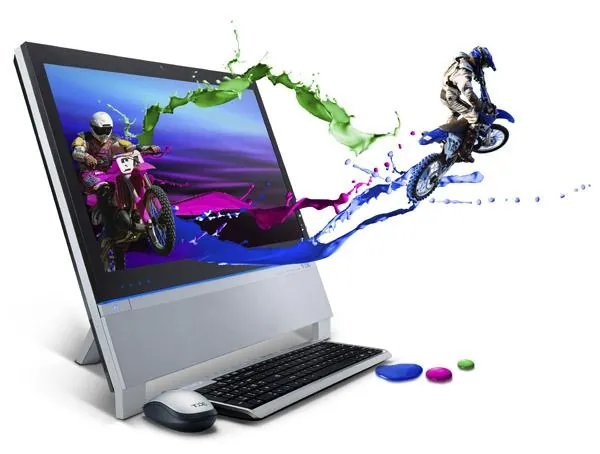
У способа есть требования к железу. Файлы весят много, кадр вдвое больше обычного, поэтому нужны современный процессор и видеокарта с аппаратным декодированием. Ещё одна частая проблема - редкий кодек, который плеер не открывает. Картинка в очках выглядит немного темнее, чем без них. Современная альтернатива 3D-монитору - VR-шлем, подключённый к ПК: в нём стереофильм показывается на виртуальном экране.
Blu-ray 3D с диска
Для дисков нужен BD-привод и плеер, который поддерживает Blu-ray 3D. Многие программы читают такие диски, но выводят только 2D, поэтому совместимость стоит проверить заранее. Видеокарта и экран тоже должны поддерживать вывод стерео.
Частые вопросы
Что чаще всего мешает смотреть стерео на компьютере.
Можно ли смотреть 3D на обычном мониторе
Да, но только в анаглифе с цветными очками. Поляризационные очки с обычным монитором не работают.
Почему в очках картинка двоится
Обычно неверно выбран формат стереопары или цвет фильтров не совпадает с очками. Проверьте настройки плеера и уменьшите глубину сцены.