Чем смотреть 3D-видео на компьютере: обзор плееров
Обычный плеер покажет стереофайл как две половинки кадра рядом, а объём появится только у программы с 3D-режимом. Ниже сравнение плееров для Windows, macOS и Linux: какие форматы они понимают, как выводят картинку на анаглифные очки, 3D-монитор, проектор или VR-шлем и где что включается.
Содержание
Что должен уметь 3D-плеер
Стереовидео хранит два ракурса, для левого и правого глаза. Задача плеера - правильно разделить их и вывести так, чтобы каждый глаз увидел свой кадр. Поэтому при выборе программы смотрят на две вещи: входные форматы и способы вывода.
Входные форматы
- SBS (Side-by-Side) - ракурсы рядом по горизонтали, полная или половинная ширина (Half SBS). Самый распространённый вариант для файлов в интернете.
- OU / TAB (Over-Under, Top-and-Bottom) - ракурсы друг над другом.
- MVC - формат дисков Blu-ray 3D: основной поток 2D плюс дополнительный поток для второго глаза. Его понимают немногие программы.
- Анаглиф - уже сведённая красно-голубая картинка, её показывает любой плеер, 3D-режим не нужен.
- VR180 и 360 3D - стереопанорамы для шлемов, обычно в раскладке SBS или OU с проекцией "рыбий глаз" или equirectangular.
Подробнее о раскладках кадра и их обозначениях в названиях файлов рассказано в статье про форматы 3D.
Режимы вывода
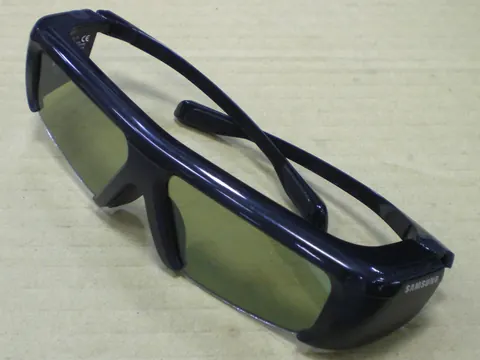
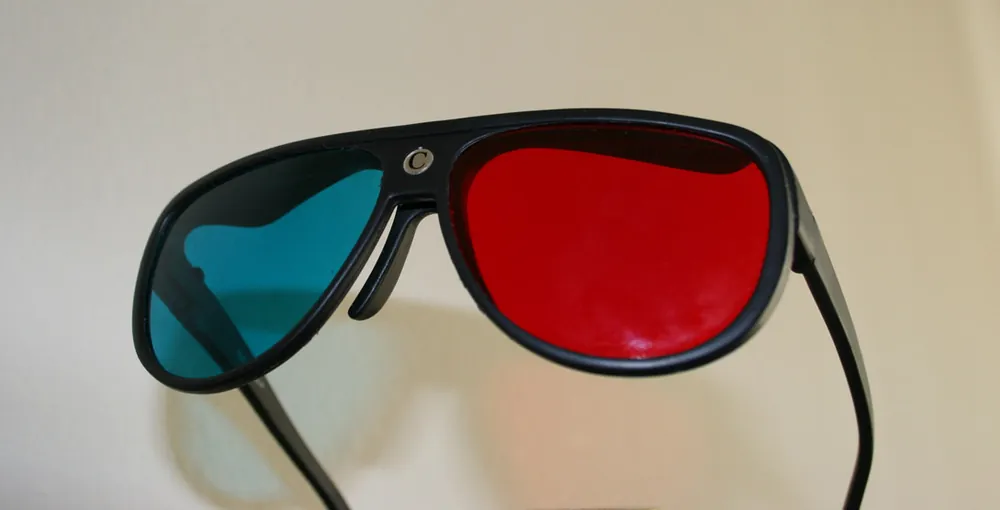
Анаглиф подходит для любого монитора и дешёвых очков, но искажает цвета. Чередование строк (Row Interleaved) нужно для пассивных 3D-мониторов и телевизоров с поляризационными очками. Режим Frame Sequential (Page Flip) работает с активными затворными очками и требует поддержки со стороны видеокарты. Для 3D-телевизора проще всего вывести файл как есть в SBS или OU и включить 3D-режим на самом телевизоре. Для VR-шлема нужен плеер, который строит картинку отдельно для каждого глаза с учётом поворота головы.
Сравнение популярных программ
В таблице собраны плееры, которые чаще всего используют для стереовидео в 2026 году. Возможности бесплатных программ зависят от версии, поэтому перед просмотром важного фильма стоит проверить свою сборку на коротком тестовом ролике.
| Программа | Система | Цена | Форматы | Вывод |
|---|---|---|---|---|
| Bino | Windows, macOS, Linux | Бесплатно, открытый код | SBS, OU, отдельные потоки, 180 и 360 | Анаглиф, чередование строк, OpenGL-стерео, VR |
| Stereoscopic Player | Windows | Платно, есть пробный период | SBS, OU, два файла, 3D-DVD, многие экзотические раскладки | Анаглиф, чередование, затворные очки, два проектора |
| PotPlayer | Windows | Бесплатно | SBS, OU, MVC в части версий | Анаглиф, чередование строк и столбцов, SBS/OU для ТВ |
| VLC | Windows, macOS, Linux | Бесплатно | SBS, OU, 360 2D | Ограниченный: в основном показ одного ракурса или передача на ТВ |
| Kodi | Windows, macOS, Linux, Android | Бесплатно | SBS, OU, MVC в отдельных сборках | Анаглиф, чередование, SBS/OU для ТВ |
| DeoVR, Skybox, HereSphere | ПК + VR-шлем | Бесплатно или условно-бесплатно | VR180, 360, SBS, OU | Стерео в шлеме |
Bino: бесплатный универсал
Bino создан именно для стереовидео, а не как обычный плеер с 3D-дополнением. Он работает на всех трёх настольных системах, распознаёт раскладки SBS и OU, умеет брать ракурсы из двух отдельных видеопотоков и показывает видео 180 и 360 градусов, в том числе стерео. Для вывода есть несколько типов анаглифа (красно-голубой, жёлто-синий, зелёно-пурпурный), чередование строк и столбцов, шахматный порядок и режим для VR-шлемов.
Минус в том, что Bino не всегда угадывает раскладку по метаданным файла. Если картинка двоится или растянута, формат входа задают вручную в меню. Для половинного SBS нужно выбрать именно вариант с половинной шириной, иначе пропорции будут неправильными.
Stereoscopic Player: самый гибкий для Windows
Программа от 3dtv.at существует давно и считается эталоном по набору настроек. Она открывает почти любые раскладки, может собрать стерео из двух отдельных файлов для левого и правого глаза, читает 3D-DVD и работает с двумя проекторами для поляризационного экрана. Есть точная коррекция параллакса: сдвиг ракурсов меняет глубину, если изображение "лезет" из экрана слишком сильно.
Программа платная, бесплатная пробная версия ограничена по времени воспроизведения. Её выбирают те, у кого есть домашний стереокинотеатр, затворные очки или нестандартное оборудование. Для просмотра пары роликов с YouTube на анаглифных очках такие возможности избыточны.
PotPlayer и VLC: привычные плееры с 3D-режимом
Оба плеера стоят у многих по умолчанию, поэтому с них удобно начинать. Возможности у них сильно различаются.
PotPlayer
3D включается через контекстное меню: Видео, затем 3D-режим. Там выбирают раскладку исходника (SBS, OU, половинная или полная ширина) и способ вывода: анаглиф одного из типов, чередование строк для пассивных мониторов или передача в SBS/OU на телевизор. Для дисков Blu-ray 3D в некоторых версиях есть вывод MVC, но в новых сборках он работал нестабильно, поэтому владельцы рипов MVC иногда держат отдельную проверенную версию плеера.
VLC
VLC отлично воспроизводит обычные файлы и 360-градусное видео (панорама вращается мышью), но полноценного стереорежима у него нет. Для 3D-телевизора это не проблема: плеер выводит SBS или OU как есть, а телевизор сам разделяет ракурсы. Для анаглифа на обычном мониторе нужны дополнительные фильтры, и результат хуже, чем в Bino. Пошаговая настройка описана в отдельной статье о том, как смотреть 3D-фильмы в VLC.
Kodi: медиацентр для 3D-телевизора
Kodi удобен, если компьютер подключён к телевизору по HDMI и фильмы лежат в библиотеке. В настройках видео есть пункт стереоскопического 3D: можно задать режим по умолчанию, автоматическое переключение по названию файла (метки sbs, tab, 3d в имени) и вывод на телевизор в SBS или OU. Kodi передаёт картинку, а 3D-режим включается на самом телевизоре. Поддержка MVC зависит от сборки и платформы, на ПК её обычно нет.
VR-плееры для шлемов
Если есть шлем Meta Quest, Pico или другой ПК-совместимый, стереовидео удобнее смотреть в нём: каждый глаз получает свой ракурс без потери цвета и яркости. Популярные программы:
- DeoVR - бесплатный, понимает VR180, 360 и обычные SBS/OU, есть версии для ПК (через SteamVR) и для автономных шлемов.
- Skybox VR Player - открывает файлы по локальной сети с компьютера, показывает плоские 3D-фильмы в виртуальном кинотеатре.
- HereSphere - платный, с точной настройкой проекций и глубины для VR180.
- Bino с параметром --vr - вариант для тех, кто хочет обойтись открытым ПО.
Плоский 3D-фильм в формате SBS в шлеме выглядит как большой экран в тёмном зале, а VR180 и 360 3D дают эффект присутствия. О разнице между этими видами контента можно прочитать в материале про 360 3D VR видео.
Как выбрать плеер под своё оборудование
- Обычный монитор и красно-голубые очки: Bino или PotPlayer в режиме анаглифа Dubois, он меньше искажает цвета.
- Пассивный 3D-монитор (LG, AOC с поляризацией): режим чередования строк в Bino, PotPlayer или Stereoscopic Player, разрешение рабочего стола строго родное.
- 3D-телевизор по HDMI: любой плеер в полноэкранном режиме без обработки (VLC, Kodi, PotPlayer), затем 3D-режим SBS или OU на телевизоре.
- Активные очки и 3D-проектор: Stereoscopic Player с выводом Frame Sequential, если видеокарта и драйвер это позволяют.
- VR-шлем: DeoVR или Skybox, для локальных файлов удобнее потоковая передача с ПК по Wi-Fi 6.
Если картинка двоится, первым делом проверьте, не перепутаны ли ракурсы: в любом из плееров есть переключатель "левый/правый первым". При неверном порядке глубина становится обратной, близкие предметы кажутся дальними, и глаза быстро устают.
Частые вопросы
Если что-то осталось непонятным, ответ может найтись в этом разделе.
Можно ли смотреть 3D на ПК без специальных очков
Без очков объём дают только автостереоскопические мониторы с отслеживанием глаз, они редки и дороги. На обычном экране можно смотреть SBS методом параллельного или перекрёстного взгляда, но для фильма это утомительно. Самый дешёвый вариант - анаглифные очки за пару сотен рублей.
Почему фильм показывается двумя половинками
Плеер не включил 3D-режим и выводит файл как обычное видео. Включите стереорежим и укажите раскладку SBS или OU. Если вывод идёт на 3D-телевизор, включите на нём режим "Бок о бок" или "Сверху вниз".
Какой плеер открывает Blu-ray 3D на компьютере
Для MVC нужен плеер с соответствующим декодером: отдельные версии PotPlayer, MPC-BE с дополнительными фильтрами или коммерческие программы вроде PowerDVD. Проще перекодировать диск в SBS и смотреть в любом из перечисленных плееров.
Нужна ли мощная видеокарта
Для анаглифа и SBS хватит встроенной графики, если она тянет обычное видео того же разрешения. Требования растут для VR-шлема по кабелю, 8K-панорам и режима Frame Sequential со 120 Гц.