3D-фильмы и стереопары в Meta Quest 3 и Quest 3S
Meta Quest 3 и Quest 3S показывают 3D-фильм на огромном виртуальном экране, причём каждому глазу достаётся своя картинка, как в кинотеатре с очками. Чтобы объём заработал, нужен файл в стереоформате, подходящий плеер и правильно выбранный режим. Ниже пошагово: форматы, способы загрузки, настройки популярных плееров и решения типичных проблем.
Содержание
Какие 3D-форматы понимает Quest
Шлем сам по себе не знает, что фильм объёмный: это определяет плеер по названию файла или по вашему выбору в настройках. Поэтому важно понимать, какой формат у вас на руках.
| Формат | Как выглядит кадр | Пометки в названии | Поддержка в Quest |
|---|---|---|---|
| Full SBS | Два полных кадра рядом, ширина 3840 | FSBS, 3D.SBS, LR | Да, лучшее качество |
| Half SBS | Два сжатых кадра рядом, ширина 1920 | HSBS, H-SBS | Да |
| Over-Under | Кадры один над другим | OU, TB, TAB, HOU | Да |
| MVC (3D Blu-ray) | Основной поток + поток второго глаза | ISO, BDMV, MKV MVC | Почти нигде, нужна конвертация |
| Анаглиф | Красно-синяя картинка | Anaglyph | Только как 2D, объёма в шлеме не будет |
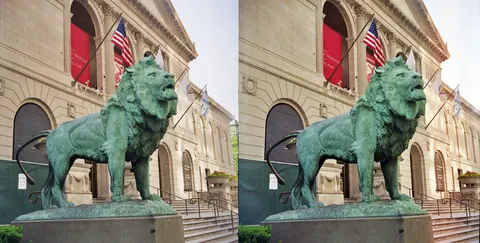
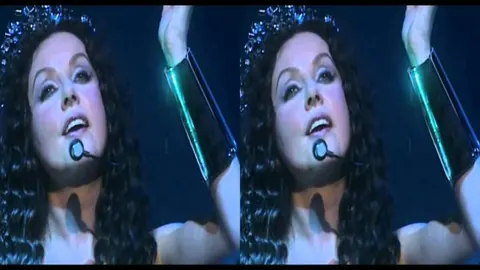
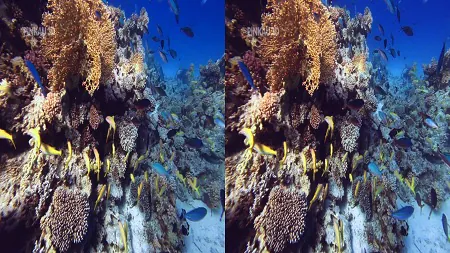
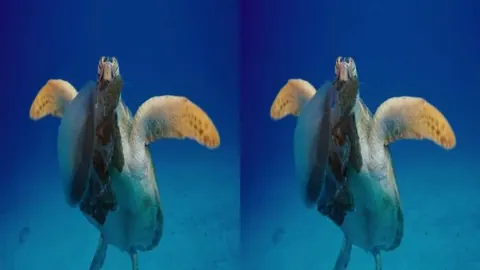
Если плеер показывает два одинаковых кадра рядом или один над другим, значит, у вас стереопара, а режим 3D не включён. Подробнее о том, как устроены такие пары, рассказано в статье о стереоскопическом видео.
Как загрузить фильм в шлем
Есть три удобных способа. Выбор зависит от размера коллекции и скорости домашней сети.
По кабелю USB-C
Подключите Quest к компьютеру кабелем, наденьте шлем и подтвердите запрос "Разрешить доступ к данным". В проводнике Windows шлем появится как устройство Quest 3 или Quest 3S. Скопируйте файлы в папку Movies или Download. На Mac для передачи понадобится программа для MTP-устройств, например OpenMTP.
По локальной сети
Skybox, Moon VR Player и 4XVR умеют открывать файлы по сети: с компьютера с запущенным приложением-компаньоном, с общей папки Windows (SMB) или с медиасервера DLNA и Plex. Фильм не занимает память шлема, но для Full SBS в 1080p нужен стабильный Wi-Fi 5 ГГц, для 4K лучше Wi-Fi 6 и роутер в той же комнате.
С флешки
Quest видит флешку через переходник USB-C, если она отформатирована в exFAT или FAT32. Плееры с доступом к файловой системе открывают её как внешний накопитель. Способ удобен в поездке, но с NTFS работает не всегда.
Плееры для 3D-фильмов
Встроенный проигрыватель файлов в Quest умеет немного, поэтому почти все ставят отдельный плеер из магазина Meta Horizon. Ниже те, что чаще всего используют для стереопар.
- Skybox VR Player. Простой интерфейс, автоматически определяет 3D по названию файла, поддерживает сетевые папки и стриминг с ПК через приложение для Windows. Хороший выбор для первого знакомства.
- Moon VR Player. Гибкие настройки экрана и изображения, много форматов и кодеков, есть виртуальные кинозалы.
- 4XVR. Хорошо работает с тяжёлыми файлами в высоком битрейте, удобная регулировка расстояния и кривизны экрана.
- Pigasus. Платный плеер с качественным декодированием и поддержкой многих сетевых протоколов.
- DeoVR. Больше ориентирован на видео 180 и 360 градусов, но обычные стереопары тоже показывает.
Как включить 3D: пошаговая настройка
Порядок примерно одинаков во всех плеерах. На примере Skybox:
- Откройте фильм и вызовите меню, нажав курком на экран.
- Найдите кнопку режима видео (обычно значок 2D/3D).
- Выберите тип экрана "Плоский" (Flat или 2D Screen), а не 180 или 360. Обычный 3D-фильм снимают для прямоугольного экрана.
- Выберите стереорежим: "3D Left-Right" для SBS или "3D Top-Bottom" для OU.
- Если объём кажется вывернутым (близкие предметы "уходят" вглубь), включите обмен сторон, обычно это пункт Swap или Right-Left.
- Настройте размер и расстояние до экрана. Комфортно, когда экран занимает 60-70% поля зрения: так не приходится крутить головой.
Чтобы плеер сам включал нужный режим, добавьте в имя файла метку: Film.2023.3D.SBS.mkv или Film.3D.OU.mp4. Skybox и Moon VR распознают такие пометки автоматически.
Что делать с 3D Blu-ray
Диски 3D Blu-ray хранят стерео в формате MVC, и большинство плееров в Quest показывают из такого файла только картинку для одного глаза. Выход - конвертировать фильм на компьютере в Full SBS или OU. Для этого используют BD3D2MK3D или похожие утилиты: они собирают из MVC-потока файл MKV со стереопарой. На современном ПК конвертация фильма занимает от одного до нескольких часов.
Ещё вариант - не переносить файл в шлем, а запустить фильм на компьютере плеером с поддержкой MVC и вывести изображение в Quest через Virtual Desktop или подключение к ПК. О просмотре стерео на самом компьютере есть отдельный материал: как смотреть 3D на компьютере.
Quest 3 и Quest 3S: есть ли разница в кино
Оба шлема используют одинаковый процессор и одни и те же приложения, поэтому все форматы и плееры работают на них одинаково. Отличие в оптике. У Quest 3 разрешение 2064 на 2208 точек на глаз и блинные линзы: экран остаётся чётким до краёв. У Quest 3S дисплей 1832 на 1920 и линзы Френеля, резкая зона меньше, а вокруг ярких титров на чёрном фоне бывают ореолы. На 3S лучше уменьшить виртуальный экран и держать его в центре взгляда.
Для обоих шлемов разумный предел - видео 4K в HEVC (H.265). Файлы 8K и экзотические кодеки могут подтормаживать, особенно при воспроизведении по Wi-Fi.
Частые проблемы и решения
- Двоится картинка или болят глаза. Проверьте настройку межзрачкового расстояния в шлеме и обмен сторон в плеере.
- Изображение сплющено или растянуто. Вы выбрали Full SBS вместо Half SBS или наоборот. В большинстве плееров есть отдельный пункт для соотношения сторон.
- Нет звука. Часто фильм содержит дорожку DTS или TrueHD. Выберите в плеере другую аудиодорожку или используйте плеер с поддержкой этих форматов.
- Рывки при просмотре по сети. Подключите компьютер к роутеру кабелем, а шлем держите на частоте 5 ГГц.
Если исходник у вас обычный 2D, некоторые плееры умеют делать псевдо-3D на лету, но результат слабее настоящей стереопары. О более качественных способах читайте в статье как перевести фильм в 3D-формат.
Частые вопросы
Ответы на вопросы, которые чаще всего возникают при первом запуске стереофильма в Quest.
Можно ли смотреть 3D-фильмы в Quest без компьютера
Да. Достаточно один раз скопировать файл в память шлема по кабелю или открыть его по сети с флешки, NAS или сервера. После этого компьютер не нужен.
Какой плеер лучше для стереопар
Для начала удобен Skybox: он сам распознаёт SBS и OU и открывает сетевые папки. Если нужны тонкие настройки и редкие кодеки, попробуйте Moon VR Player или 4XVR.
Почему фильм показывается двумя картинками
Плеер воспроизводит стереопару как обычное видео. Включите в меню режим 3D Left-Right для SBS или 3D Top-Bottom для OU, и две картинки сольются в одну объёмную.
Подойдут ли красно-синие анаглиф-фильмы
Объёма в шлеме не будет: анаглиф рассчитан на цветные очки и монитор. Ищите версию того же фильма в формате SBS или OU.